Domain comprendre.de kaufen?
Wir ziehen mit dem Projekt
comprendre.de um.
Sind Sie am Kauf der Domain
comprendre.de interessiert?
domain@kv-gmbh.de · 0541-91531010
Domain comprendre.de kaufen?
Wie installiere ich Snipping Tool?
Um das Snipping Tool auf einem Windows-Computer zu installieren, müssen Sie zuerst sicherstellen, dass es nicht bereits auf Ihrem System vorhanden ist. Geben Sie dazu "Snipping Tool" in die Windows-Suchleiste ein. Wenn es nicht gefunden wird, können Sie es über die Systemsteuerung unter "Programme und Funktionen" installieren. Klicken Sie auf "Windows-Funktionen aktivieren oder deaktivieren" und suchen Sie nach dem Snipping Tool. Aktivieren Sie das Kontrollkästchen neben dem Snipping Tool und klicken Sie auf "OK". Das Snipping Tool sollte nun auf Ihrem Computer installiert sein und kann über die Windows-Suche oder das Startmenü geöffnet werden. **
Warum funktioniert Snipping Tool nicht?
Warum funktioniert Snipping Tool nicht? Gibt es eine Fehlermeldung, die angezeigt wird? Hast du versucht, das Programm neu zu starten oder deinen Computer neu zu starten? Möglicherweise liegt das Problem an fehlenden Berechtigungen oder an einer beschädigten Datei. Hast du die neueste Version des Snipping Tools installiert? **


Ähnliche Suchbegriffe für Snipping-Tool
Top-Angebote
Produkte zum Begriff Snipping-Tool:
-
Das Erfassen von Zeit im Kontext der Vergangenheit, Fachbücher von Jörg KlingerDas Erfassen von Zeit im Kontext der Vergangenheit ist ein Fachbuch, das sich mit den Anfängen der hethitischen historischen Erzählungen beschäftigt. Es bietet eine tiefgehende Analyse der zeitlichen Dimensionen in der hethitischen Geschichtsschreibung und beleuchtet, wie diese Erzählungen die Wahrnehmung der Vergangenheit beeinflussen. Das Werk richtet sich an ein akademisches Publikum, einschliesslich Forschenden, Postgraduierenden und Studierenden, die sich mit der Antike und der Geschichtswissenschaft auseinandersetzen. Durch die detaillierte Untersuchung der hethitischen Quellen wird ein besseres Verständnis für die kulturellen und historischen Kontexte geschaffen, in denen diese Erzählungen entstanden sind. Die klare und präzise Sprache des Autors Jörg Klinger ermöglicht es den Leserinnen und Lesern, komplexe Themen zu erfassen und kritisch zu reflektieren. Das Buch ist ein wertvolles Nachschlagewerk für alle, die sich mit der Antike und der Entwicklung historischer Narrative beschäftigen.29,95 €*Versand: 0,00 €Sichere Weiterleitung zum Anbieter
-
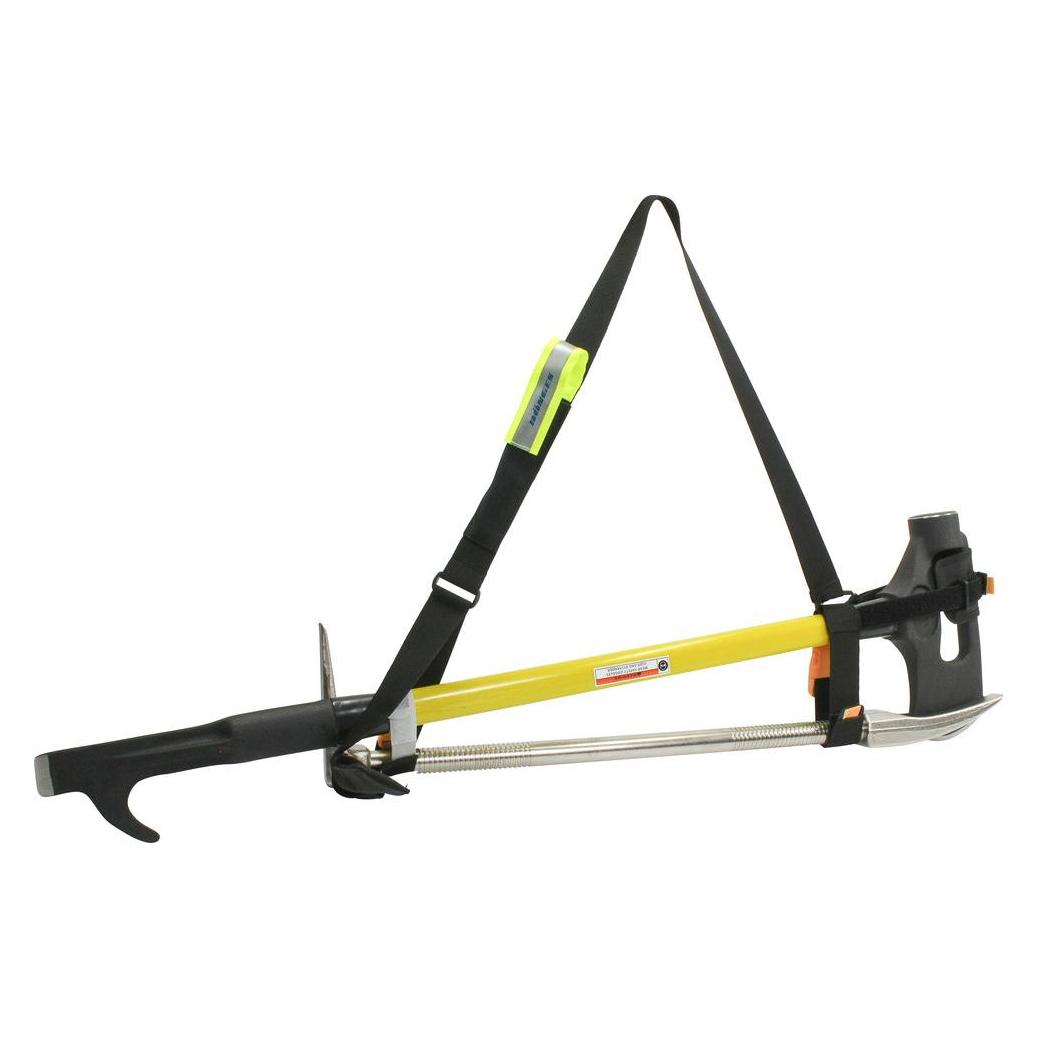
Dönges, Gartenhandwerkzeug, Hooligan-Tool-Kombination, Hooligan-Tool/TNT-ToolDas sehr vielseitig einsetzbare Hooligan-Tool erhält durch den unterstützenden Einsatz ergänzender Werkzeuge in vielen Situationen noch mehr Durchschlagkraft. Das macht den Erstangriff bei schweren Türen deutlich einfacher und schneller, da die Hebelschneide des Hooligan-Tools mit dem Spalthammer leichter in den Spalt getrieben werden kann. Zum besseren Transport wurde ein spezieller Tragegurt entwickelt, der das Hooligan-Tool mit einem Spalthammer, einem TNT-Tool oder einer TopCut FireAxe verbindet und das bequeme Tragen über der Schulter ermöglicht. So lassen sich viele sinnvolle Kombinationen zusammenstellen. Das neue Modell 2017 bietet eine Vielzahl von Verstellmöglichkeiten und hält die Werkzeuge sicher im System - auch wenn Sie einmal anecken, kann nichts herausrutschen. Die beiden Schnallen mit 45 mm und 33 mm Breite lassen sich auch mit Handschuhen bequem öffnen. Merkmale: - Mehr Einsatzmöglichkeiten durch Kombination zweier Werkzeuge - Erhöhte Durchschlagskraft - Einfacher Transport durch speziellen Tragegurt - Unverwüstliche Materialien für lange Haltbarkeit Lieferumfang: Je nach Ausführung: 1 Stück Tragesystem 1 Stück Hooligan-Tool Paratech, 762 mm, Hebelklaue sowie entweder 1 Stück Spalthammer mit Glasfaserstiel oder 1 Stück FireAXEss Axt oder 1 Stück TNT-Tool Technische Daten: Gewicht: 11,64 kg.892,33 €*Versand: 0,00 €Sichere Weiterleitung zum Anbieter
-
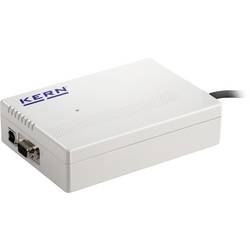
Kern YKV-02 YKV02 Moderner, digitaler Wägetransmitter für das schnelle Erfassen von WägedatenMit diesem digitalen Wägetransmitter sind Ihre Wägeprozesse fit für die Anforderungen der Industrie 4.0. Einfach mit einer Wägeplattform oder Messzelle verbinden, digitalen Wägetransmitter ins Netzwerk einbinden und loswiegen. Für schnellen Transfer der Wägedaten an angeschlossene Netzwerke, Computer etc. Ethernet-, USB- und RS-232-Datenschnittstelle serienmäßig, Stromversorgung über die USB-Schnittstelle. Übertragungsformate frei konfigurierbar. Funktionen: Wiegen, Tarieren. Messfrequenz 10 Hz. Bequemes Konfigurieren über die mitgelieferte Software. Robustes Kunststoff-Druckgussgehäuse. Geeignet für Wandmontage und DIN-Schienenmontage. Kompatibel zu allen KERN Wägeplattformen. Im Lieferumfang enthalten: Digitaler Wägetransmitter KERN YKV, USB-Kabel inkl. Netzstecker, Halterung für DIN-Schiene, Konfigurationssoftware zur Justierung und Verwaltung, zur großformatigen Anzeige der erhobenen Werte auf dem PC sowie Übernahme dieser Daten in andere Apps und Programme. Hierfür kann das Auswerteergebnis in jedes beliebige Format für die Kommunikation mit den verschiedenen Verwender-Programmen, wie z. B. SAP, Oracle etc. umgewandelt werden.375,00 €*Versand: 0,00 €Sichere Weiterleitung zum Anbieter


-
Wie finde ich das Snipping Tool?
Das Snipping Tool ist eine integrierte Anwendung in Windows-Betriebssystemen, die es Benutzern ermöglicht, Screenshots zu erstellen. Um das Snipping Tool zu finden, können Sie einfach die Windows-Suche verwenden und nach "Snipping Tool" suchen. Alternativ können Sie auch auf das Startmenü klicken, "Alle Apps" auswählen und nach dem Snipping Tool suchen. Eine weitere Möglichkeit besteht darin, die Tastenkombination "Windows-Taste + Shift + S" zu verwenden, um das Snipping Tool schnell zu öffnen. Wenn Sie das Snipping Tool häufig verwenden, können Sie es auch an die Taskleiste oder den Desktop anheften, um einen schnellen Zugriff zu haben. **
-
Wie öffne ich das Snipping Tool?
Um das Snipping Tool zu öffnen, kannst du entweder die Windows-Suche verwenden und nach "Snipping Tool" suchen. Alternativ kannst du auch die Tastenkombination "Windows-Taste + Shift + S" drücken, um das Snipping Tool direkt zu öffnen. Eine weitere Möglichkeit ist, das Snipping Tool über das Startmenü unter "Windows-Zubehör" zu finden und von dort aus zu öffnen. Du kannst auch einen Rechtsklick auf die Taskleiste machen, "Neu" auswählen und dann "Snipping Tool" anklicken, um es zu öffnen. **
-
Wo werden Snipping Tool Bilder gespeichert?
Das Snipping Tool speichert standardmäßig die erstellten Bilder in der Zwischenablage. Wenn du ein Bild mit dem Snipping Tool aufgenommen hast, kannst du es in ein anderes Programm einfügen, z. B. in ein Bildbearbeitungsprogramm oder in ein Textverarbeitungsprogramm. Von dort aus kannst du das Bild dann speichern, wo du möchtest. Es gibt jedoch auch die Möglichkeit, die Einstellungen des Snipping Tools anzupassen, um die Bilder direkt an einem bestimmten Speicherort zu speichern. Hast du diese Einstellungen bereits geändert oder möchtest du wissen, wo die Standard-Speicherort für Snipping Tool Bilder ist? **
-
Was ist das Snipping Tool 3?
Das Snipping Tool 3 ist ein Bildschirmaufnahmeprogramm, das es Benutzern ermöglicht, Screenshots von ihrem Computerbildschirm zu erstellen. Es bietet verschiedene Aufnahmemodi wie Rechteck, Freiform, Fenster oder Vollbild. Mit dem Snipping Tool 3 können Benutzer ihre Screenshots bearbeiten, markieren und speichern, um sie später zu verwenden. Es ist ein nützliches Werkzeug für Präsentationen, Tutorials oder einfach nur zum Teilen von Bildschirminhalten. **

Wie benutze ich das Snipping Tool?
Um das Snipping Tool zu verwenden, öffne zuerst das Programm auf deinem Computer. Klicke dann auf "Neu" und wähle den Bereich aus, den du erfassen möchtest. Du kannst zwischen verschiedenen Arten von Ausschnitten wählen, z.B. Freihand, Rechteck oder Fenster. Nachdem du den gewünschten Bereich ausgewählt hast, kannst du den Ausschnitt speichern, kopieren oder markieren. Du kannst das Snipping Tool auch verwenden, um Notizen oder Markierungen auf dem Bildschirmausschnitt hinzuzufügen. **
Wie funktioniert Snipping Tool Windows 10?
Das Snipping Tool ist ein integriertes Programm in Windows 10, mit dem Benutzer Screenshots erstellen können. Um das Snipping Tool zu verwenden, öffnen Sie es entweder über die Suche in der Taskleiste oder über das Startmenü. Wählen Sie dann die Art des Screenshots aus, den Sie erstellen möchten (Vollbild, rechteckiger Ausschnitt, freie Form oder Fenster). Klicken Sie auf "Neu" und ziehen Sie den Cursor über den Bereich, den Sie erfassen möchten. Anschließend können Sie den Screenshot speichern, kopieren oder bearbeiten. **
Top-Angebote
Produkte zum Begriff Snipping-Tool:
-
Die Gegenwart als Werden erfassen', Fachbücher von Karl LauschkeVor 100 Jahren erschien "Geschichte und Klassenbewusstsein". Dieses theoretisch äusserst anregende Buch von Georg Lukács sorgt bis heute für diverse Auseinandersetzungen. Karl Lauschke nimmt in seiner Studie den gesamten Text des Buches inhaltlich und philologisch unter die Lupe. Er arbeitet erstmals die politischen Zusammenhänge detailliert heraus, in denen Georg Lukács als führendes Mitglied der fraktionell zerstrittenen Kommunistischen Partei Ungarns politisch-theoretisch gewirkt hat. Ausserdem untersucht er die Deutungskämpfe um eine revolutionäre marxistische Theorie, die nicht nur in Deutschland, sondern auch in Russland ausgetragen wurden und in deren Mittelpunkt "Geschichte und Klassenbewusstsein" rückte. Damit erschliesst Karl Lauschke überraschende, neue Perspektiven.38,00 €*Versand: 0,00 €Sichere Weiterleitung zum Anbieter
-
Körpersprache entschlüsseln & verstehen, Fachbücher von Dirk W. EilertStudien haben gezeigt: Je aufmerksamer wir für nonverbale Signale sind, desto leichter erreichen wir unsere Gesprächspartner, führen glücklichere Beziehungen und sind erfolgreicher, privat und beruflich – ob als Coach, Psychotherapeut, Verkäufer, Führungskraft oder Arzt. Das präzise Entschlüsseln der Körpersprache hilft uns, andere Menschen wirklich zu sehen und in ihrer Ganzheit als menschliches Wesen zu verstehen. Was verraten nonverbale Signale über die Gefühls- und Gedankenwelt eines Menschen und über seine Persönlichkeit? Sagt mein Gegenüber die Wahrheit oder falle ich gerade auf eine Lüge herein? Die Mimikresonanz-Profibox beschreibt und analysiert mehr als 130 nonverbale Signale der Mimik, Gestik, Körperhaltung, Stimme und des Sprechstils – all dies auf Grundlage aktueller wissenschaftlicher Studien. Da es gerade im Bereich der Körpersprache ein weitverbreitetes Halbwissen gibt, werden die zehn grössten Mythen aufgedeckt. Untersucht werden auch das zwischenmenschliche Bewegungsverhalten und der nonverbale Ausdruck in der digitalen Welt, wie zum Beispiel Profilfotos. All das wird illustriert durch Farbfotos und im Internet abrufbare Videos.82,00 €*Versand: 0,00 €Sichere Weiterleitung zum Anbieter
-
Das Erfassen von Zeit im Kontext der Vergangenheit, Fachbücher von Jörg KlingerDas Erfassen von Zeit im Kontext der Vergangenheit ist ein Fachbuch, das sich mit den Anfängen der hethitischen historischen Erzählungen beschäftigt. Es bietet eine tiefgehende Analyse der zeitlichen Dimensionen in der hethitischen Geschichtsschreibung und beleuchtet, wie diese Erzählungen die Wahrnehmung der Vergangenheit beeinflussen. Das Werk richtet sich an ein akademisches Publikum, einschliesslich Forschenden, Postgraduierenden und Studierenden, die sich mit der Antike und der Geschichtswissenschaft auseinandersetzen. Durch die detaillierte Untersuchung der hethitischen Quellen wird ein besseres Verständnis für die kulturellen und historischen Kontexte geschaffen, in denen diese Erzählungen entstanden sind. Die klare und präzise Sprache des Autors Jörg Klinger ermöglicht es den Leserinnen und Lesern, komplexe Themen zu erfassen und kritisch zu reflektieren. Das Buch ist ein wertvolles Nachschlagewerk für alle, die sich mit der Antike und der Entwicklung historischer Narrative beschäftigen.29,95 €*Versand: 0,00 €Sichere Weiterleitung zum Anbieter
-
Wie installiere ich Snipping Tool?
Um das Snipping Tool auf einem Windows-Computer zu installieren, müssen Sie zuerst sicherstellen, dass es nicht bereits auf Ihrem System vorhanden ist. Geben Sie dazu "Snipping Tool" in die Windows-Suchleiste ein. Wenn es nicht gefunden wird, können Sie es über die Systemsteuerung unter "Programme und Funktionen" installieren. Klicken Sie auf "Windows-Funktionen aktivieren oder deaktivieren" und suchen Sie nach dem Snipping Tool. Aktivieren Sie das Kontrollkästchen neben dem Snipping Tool und klicken Sie auf "OK". Das Snipping Tool sollte nun auf Ihrem Computer installiert sein und kann über die Windows-Suche oder das Startmenü geöffnet werden. **
-
Warum funktioniert Snipping Tool nicht?
Warum funktioniert Snipping Tool nicht? Gibt es eine Fehlermeldung, die angezeigt wird? Hast du versucht, das Programm neu zu starten oder deinen Computer neu zu starten? Möglicherweise liegt das Problem an fehlenden Berechtigungen oder an einer beschädigten Datei. Hast du die neueste Version des Snipping Tools installiert? **
-
Wie finde ich das Snipping Tool?
Das Snipping Tool ist eine integrierte Anwendung in Windows-Betriebssystemen, die es Benutzern ermöglicht, Screenshots zu erstellen. Um das Snipping Tool zu finden, können Sie einfach die Windows-Suche verwenden und nach "Snipping Tool" suchen. Alternativ können Sie auch auf das Startmenü klicken, "Alle Apps" auswählen und nach dem Snipping Tool suchen. Eine weitere Möglichkeit besteht darin, die Tastenkombination "Windows-Taste + Shift + S" zu verwenden, um das Snipping Tool schnell zu öffnen. Wenn Sie das Snipping Tool häufig verwenden, können Sie es auch an die Taskleiste oder den Desktop anheften, um einen schnellen Zugriff zu haben. **
-
Wie öffne ich das Snipping Tool?
Um das Snipping Tool zu öffnen, kannst du entweder die Windows-Suche verwenden und nach "Snipping Tool" suchen. Alternativ kannst du auch die Tastenkombination "Windows-Taste + Shift + S" drücken, um das Snipping Tool direkt zu öffnen. Eine weitere Möglichkeit ist, das Snipping Tool über das Startmenü unter "Windows-Zubehör" zu finden und von dort aus zu öffnen. Du kannst auch einen Rechtsklick auf die Taskleiste machen, "Neu" auswählen und dann "Snipping Tool" anklicken, um es zu öffnen. **
Ähnliche Suchbegriffe für Snipping-Tool
-
Dönges, Gartenhandwerkzeug, Hooligan-Tool-Kombination, Hooligan-Tool/TNT-ToolDas sehr vielseitig einsetzbare Hooligan-Tool erhält durch den unterstützenden Einsatz ergänzender Werkzeuge in vielen Situationen noch mehr Durchschlagkraft. Das macht den Erstangriff bei schweren Türen deutlich einfacher und schneller, da die Hebelschneide des Hooligan-Tools mit dem Spalthammer leichter in den Spalt getrieben werden kann. Zum besseren Transport wurde ein spezieller Tragegurt entwickelt, der das Hooligan-Tool mit einem Spalthammer, einem TNT-Tool oder einer TopCut FireAxe verbindet und das bequeme Tragen über der Schulter ermöglicht. So lassen sich viele sinnvolle Kombinationen zusammenstellen. Das neue Modell 2017 bietet eine Vielzahl von Verstellmöglichkeiten und hält die Werkzeuge sicher im System - auch wenn Sie einmal anecken, kann nichts herausrutschen. Die beiden Schnallen mit 45 mm und 33 mm Breite lassen sich auch mit Handschuhen bequem öffnen. Merkmale: - Mehr Einsatzmöglichkeiten durch Kombination zweier Werkzeuge - Erhöhte Durchschlagskraft - Einfacher Transport durch speziellen Tragegurt - Unverwüstliche Materialien für lange Haltbarkeit Lieferumfang: Je nach Ausführung: 1 Stück Tragesystem 1 Stück Hooligan-Tool Paratech, 762 mm, Hebelklaue sowie entweder 1 Stück Spalthammer mit Glasfaserstiel oder 1 Stück FireAXEss Axt oder 1 Stück TNT-Tool Technische Daten: Gewicht: 11,64 kg.892,33 €*Versand: 0,00 €Sichere Weiterleitung zum Anbieter
-
Kern YKV-02 YKV02 Moderner, digitaler Wägetransmitter für das schnelle Erfassen von WägedatenMit diesem digitalen Wägetransmitter sind Ihre Wägeprozesse fit für die Anforderungen der Industrie 4.0. Einfach mit einer Wägeplattform oder Messzelle verbinden, digitalen Wägetransmitter ins Netzwerk einbinden und loswiegen. Für schnellen Transfer der Wägedaten an angeschlossene Netzwerke, Computer etc. Ethernet-, USB- und RS-232-Datenschnittstelle serienmäßig, Stromversorgung über die USB-Schnittstelle. Übertragungsformate frei konfigurierbar. Funktionen: Wiegen, Tarieren. Messfrequenz 10 Hz. Bequemes Konfigurieren über die mitgelieferte Software. Robustes Kunststoff-Druckgussgehäuse. Geeignet für Wandmontage und DIN-Schienenmontage. Kompatibel zu allen KERN Wägeplattformen. Im Lieferumfang enthalten: Digitaler Wägetransmitter KERN YKV, USB-Kabel inkl. Netzstecker, Halterung für DIN-Schiene, Konfigurationssoftware zur Justierung und Verwaltung, zur großformatigen Anzeige der erhobenen Werte auf dem PC sowie Übernahme dieser Daten in andere Apps und Programme. Hierfür kann das Auswerteergebnis in jedes beliebige Format für die Kommunikation mit den verschiedenen Verwender-Programmen, wie z. B. SAP, Oracle etc. umgewandelt werden.375,00 €*Versand: 0,00 €Sichere Weiterleitung zum Anbieter
-
INF Erfassen Sie jedes Detail mit der digitalen 5X-Optik-Zoom-Kamera WeißNehmen Sie atemberaubende Fotos und Videos mit der digitalen 5X-Optik-Zoom-Kamera DC408X auf. Verfügt über einen 16MP SONY Sensor, 5K/4K Videoaufnahme, 2.8-Zoll-Touchscreen, 10X digitaler Zoom, eingebauter Blitz und unterstützt bis zu 256GB TF-Karte. Perfekt für Zuhause, Reisen und das Festhalten von High-Definition-Erinnerungen. Außergewöhnliche Bildqualität: Erleben Sie atemberaubende Klarheit mit dem SONY IMX206 16MP Bildsensor und dem 5X optischen Zoomobjektiv. Nehmen Sie atemberaubende Fotos mit einer maximalen Auflösung von 9248x6936 auf. Die Autofokus-Funktion sorgt dafür, dass Ihre Motive immer scharf und fokussiert sind, egal ob Sie Landschaften oder Porträts aufnehmen. Erleben Sie Ihre Erinnerungen in lebendigen Details mit Unterstützung für 5K/4K/2.7K/1080P/720P Videoaufnahmen. Der eingebaute Blitz hilft Ihnen, helle und klare Bilder auch bei schlechten Lichtverhältnissen aufzunehmen, was ihn perfekt für Innen- und Außenaufnahmen macht. Benutzerfreundliches Design: Navigieren Sie mühelos durch die Funktionen der Kamera mit dem intuitiven 2,8-Zoll-Touchscreen. Das einziehbare Objektivdesign macht die Kamera kompakt und leicht zu transportieren. Der digitale Zoom von 10X ermöglicht es Ihnen, näher an Ihr Motiv heranzukommen, ohne die Bildqualität zu beeinträchtigen. Die Kamera unterstützt mehrere Sprachen, darunter Englisch, vereinfachtes Chinesisch, traditionelles Chinesisch, Japanisch, Koreanisch, Französisch, Deutsch, Italienisch, Spanisch, Portugiesisch, Russisch, Polnisch und Vietnamesisch, wodurch sie für Benutzer weltweit zugänglich ist. Die elektronische Bildstabilisierung sorgt für flüssige und stabile Videos, auch bei Aufnahmen aus der Hand. Vielseitig und praktisch: Die Kamera wird mit einem 800mAh 3.7V wiederaufladbaren Lithium-Akku betrieben, der bis zu 90 Minuten Videoaufnahmen oder 100 Minuten Fotoaufnahmen ermöglicht. Erweitern Sie Ihren Speicher mit dem TF-Kartensteckplatz, der bis zu 256GB SDXC C10 U1 Karten unterstützt. Die Kamera bietet verschiedene Weißabgleichsmodi (Auto, Tageslicht, Bewölkt, Glühlampen, Fluoreszierend H, Fluoreszierend L), um Ihre Bilder bei unterschiedlichen Lichtverhältnissen zu optimieren. Die Loop-Aufnahmefunktion unterstützt feste Zeitsegmente von 1 Minute, 3 Minuten, 5 Minuten und 10 Minuten. Kompatibel mit Win7/Win8/Win 10/Win 11. Spezifikationen: Größe: Länge: 10cm, Breite: 6.2cm, Höhe: 3cm Material: ABS Modell: DC408X Das Paket beinhaltet: Benutzerhandbuchx1 USB-Type C cablex1 Lithium batteryx1 Chargerx1 Camera stropx1 Lens cleaning clothx1 Camera bagx1 Color box238,99 €*Versand: 0,00 €Sichere Weiterleitung zum Anbieter
-
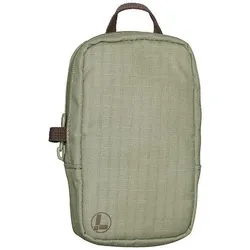
Leatherman, Multi-Tool, Tool PouchTrage deine Tools bequem mit der neuen Leatherman Werkzeugtasche. Diese Tasche passt zu allen grossen Leatherman Werkzeugen und bietet Platz für Zubehör wie Bits oder zusätzliche Ausrüstung. Sie ist aus robustem recyceltem Material gefertigt, wurde umweltfreundlich hergestellt und ist langlebig. Sie passt in dein Handschuhfach, Rucksack oder Ausrüstungstasche. Egal, ob du arbeitest, wanderst oder reist, diese Tasche hält deine Werkzeuge organisiert und griffbereit. Spezifikation: Gewicht: 90,72 g Breite: 11,43 cm Höhe: 15,24 cm Tiefe: 2,54 cm Materialien: Wetterfeste Reissverschlüsse, Ripstop-Aussenmaterial, Futter Features: Mehrere Taschen - Du hast viele Taschen, in denen du deine gesamte Ausrüstung verstauen und übersichtlich aufbewahren kannst. Strapazierfähiges Material - Schütze dein Equipment mit robustem Ripstop. Extra sicherer Reissverschluss - Der Reissverschluss verfügt über eine Sicherheitslasche aus Stoff, die dabei hilft, ihn geschlossen zu halten. Tragemöglichkeiten - Befestige es mit einem Karabiner und/oder einem Nylonband an deinem Gürtel oder deiner Tasche.39,66 €*Versand: 0,00 €Sichere Weiterleitung zum Anbieter
-
Wo werden Snipping Tool Bilder gespeichert?
Das Snipping Tool speichert standardmäßig die erstellten Bilder in der Zwischenablage. Wenn du ein Bild mit dem Snipping Tool aufgenommen hast, kannst du es in ein anderes Programm einfügen, z. B. in ein Bildbearbeitungsprogramm oder in ein Textverarbeitungsprogramm. Von dort aus kannst du das Bild dann speichern, wo du möchtest. Es gibt jedoch auch die Möglichkeit, die Einstellungen des Snipping Tools anzupassen, um die Bilder direkt an einem bestimmten Speicherort zu speichern. Hast du diese Einstellungen bereits geändert oder möchtest du wissen, wo die Standard-Speicherort für Snipping Tool Bilder ist? **
-
Was ist das Snipping Tool 3?
Das Snipping Tool 3 ist ein Bildschirmaufnahmeprogramm, das es Benutzern ermöglicht, Screenshots von ihrem Computerbildschirm zu erstellen. Es bietet verschiedene Aufnahmemodi wie Rechteck, Freiform, Fenster oder Vollbild. Mit dem Snipping Tool 3 können Benutzer ihre Screenshots bearbeiten, markieren und speichern, um sie später zu verwenden. Es ist ein nützliches Werkzeug für Präsentationen, Tutorials oder einfach nur zum Teilen von Bildschirminhalten. **
-
Wie benutze ich das Snipping Tool?
Um das Snipping Tool zu verwenden, öffne zuerst das Programm auf deinem Computer. Klicke dann auf "Neu" und wähle den Bereich aus, den du erfassen möchtest. Du kannst zwischen verschiedenen Arten von Ausschnitten wählen, z.B. Freihand, Rechteck oder Fenster. Nachdem du den gewünschten Bereich ausgewählt hast, kannst du den Ausschnitt speichern, kopieren oder markieren. Du kannst das Snipping Tool auch verwenden, um Notizen oder Markierungen auf dem Bildschirmausschnitt hinzuzufügen. **
-
Wie funktioniert Snipping Tool Windows 10?
Das Snipping Tool ist ein integriertes Programm in Windows 10, mit dem Benutzer Screenshots erstellen können. Um das Snipping Tool zu verwenden, öffnen Sie es entweder über die Suche in der Taskleiste oder über das Startmenü. Wählen Sie dann die Art des Screenshots aus, den Sie erstellen möchten (Vollbild, rechteckiger Ausschnitt, freie Form oder Fenster). Klicken Sie auf "Neu" und ziehen Sie den Cursor über den Bereich, den Sie erfassen möchten. Anschließend können Sie den Screenshot speichern, kopieren oder bearbeiten. **
* Alle Preise verstehen sich inklusive der gesetzlichen Mehrwertsteuer und ggf. zuzüglich Versandkosten. Die Angebotsinformationen basieren auf den Angaben des jeweiligen Shops und werden über automatisierte Prozesse aktualisiert. Eine Aktualisierung in Echtzeit findet nicht statt, so dass es im Einzelfall zu Abweichungen kommen kann. ** Hinweis: Teile dieses Inhalts wurden von KI erstellt.